Add SMI20 on MT5 App - How Do You Add SMI on MT5 Phone App?
Add SMI20 Symbol on MT5 Mobile Phone SMI 20 Stock Indices Trading Phone App
To add SMI 20 indices trading symbol in the MT5 SMI20 Stock Indices Trading Phone App - follow tutorial explained below:
- On MT5 App - Tap the "+" button key on top right corner in MT5 Mobile Phone SMI20 Stock Indices Trading Phone App
- Select a Group of Stock Indexes Trading Symbols in the MT5 Stock Indices Trading Phone App
- Tap on SMI20 Stock Indices Quote that you want to add on MT5 SMI20 Stock Indices Phone App
- After SMI20 Stock Indices Trading Quote is added in Indices Instrument Symbols Window in the MT5 SMI Stock Indices App - then Click back button
This will add SMI20 Stock Indices Symbol on to the MT5 Mobile Phone SMI20 Stock Indices Trading Phone App.
Add SMI on MT5 Android App - Add SMI20 Index on MT5 SMI20 Phone Trading Phone App
Android MT5 App - Add SMI20 Symbol in MT5 Mobile Phone SMI 20 Stock Indices Trading Phone App
Add SMI 20 on MT5 Android Mobile Indices Trading Phone App - Add SMI 20 on MT5 Android Mobile Indices Trading Phone App
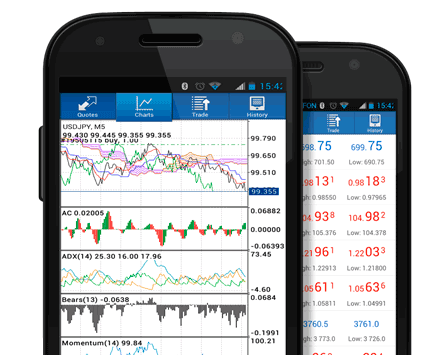
Add SMI20 on MT5 Phone App SMI 20 Phone Trading Phone App - Trade SMI20 on MT5 Android Mobile Indices Trading Phone App
Android MT5 App - Add SMI20 Symbol on MT5 Mobile Phone SMI 20 Stock Indices Trading Phone App
Add SMI 20 on MT5 iPhone App - Add SMI20 Stock Indices in MT5 iPhone App
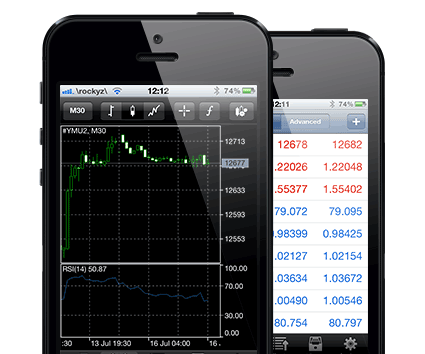
Add SMI 20 on MT5 App - Trade SMI20 on MT5 iPhone App
Android MT5 App - Add SMI20 Symbol in MT5 Mobile Phone SMI 20 Stock Indices Trading Phone App
Add SMI on MT5 iPad App - Add SMI20 Index on MT5 App SMI20 Phone Trading Phone App
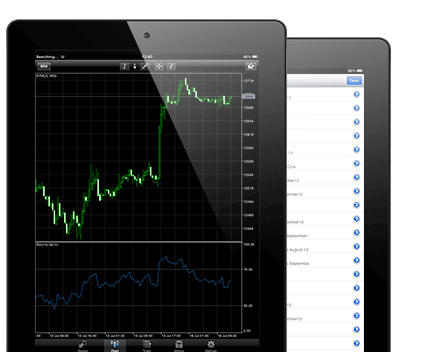
Add SMI on MT5 Phone App SMI Phone Trading Phone App - Trade SMI20 on MT5 iPad App